

Hier folgt für Dich die kostenlose Anleitung, um die automatischen E-Mail-Benachrichtigungen von WordPress für Plugins, Themes oder Core-Updates ganz einfach und schnell abzuschalten.
Diese Mails können auf Dauer wirklich nervig sein, besonders wenn mehrere Websites betreut werden und bei jedem Mini-Update sofort wieder eine Benachrichtigung eintrudelt. Häufig enthalten sie kaum Mehrwert, stören den Arbeitsfluss und lassen das Postfach unnötig überquellen.
Die folgende Lösung sorgt dafür, dass genau dieser ständige Benachrichtigungs-Spam endlich verschwindet.
Du bekommst wieder Ruhe ins Postfach, kannst Dich auf wirklich wichtige Nachrichten konzentrieren und behältst trotzdem jederzeit die volle Kontrolle über Deine Updates.
Es gibt das Plugin auch in der Pro-Variante, für diesen Anwendungsfall reicht die freie Version vollkommen aus.
Über das Plugin Code Snippets
Fokus von Code Snippets
Saubere, einfache Verwaltung von PHP-Code, der normalerweise in der functions.php landet.
Stärken von Code Snippets
- Sehr übersichtlich, minimalistisch
- Ideal für kleine bis mittlere Anpassungen
- PHP-Snippets mit Aktivierungs-/Deaktivierungsfunktion
- Fehlerblocker: Falls ein Snippet WordPress zerlegt, wird es automatisch deaktiviert
- Optional Kategorien & Tags für Snippets
- Sehr stabil und bewährt
Für wen Code Snippets geeignet ist
- wer schnell PHP einfügen will (Theme/Plugin-Funktionen)
- Nutzer, die ein schlankes, unkompliziertes Tool wollen
Wie aus einem kleinen Helfer ein großes WordPress-Werkzeug wurde
Was 2012 als simples Utility begann, um schnell und ohne FTP Code in die functions.php einzufügen, entwickelte sich im Laufe der Jahre zu einem weit verbreiteten WordPress-Tool. Das Plugin „Code Snippets“ wuchs kontinuierlich und lief 2017 bereits auf über 100.000 Websites. Es ersetzte zahlreiche Mini-Plugins und machte Child Themes in vielen Fällen überflüssig.
Entwickler, Theme-Anbieter und sogar Hosting-Firmen begannen, das Plugin aktiv zu empfehlen und eigene Snippets beizusteuern. Zu diesem Zeitpunkt erkannte Verdi Heinz das ungenutzte Potenzial hinter dem Projekt. Nach ersten Gesprächen mit dem Entwickler wurde klar: Die Ideen für eine erweiterte Pro-Version waren längst da, fehlten aber an Finanzierung und einem klaren Plan.
Aus dieser Einsicht entstand eine Partnerschaft. Gemeinsam arbeiteten sie an neuen Funktionen und an der Vision einer Community-Plattform, auf der Nutzer Snippets teilen und bewerten können. 2019 wurde schließlich das Unternehmen „Code Snippets Pro“ gegründet – mit dem Ziel, Web-Creatern eine sichere, einfache und Plugin-sparende Möglichkeit zu geben, ihre WordPress-Seiten individuell anzupassen.
1. Plugin Code Snippets hinzufügen
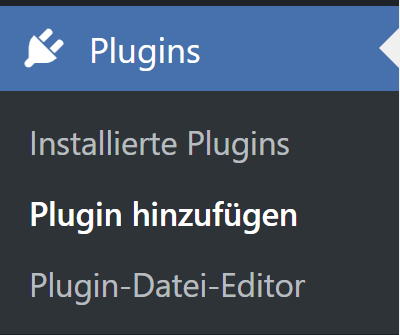
Logge Dich bei WordPress ein, dann findest Du links den Punkt „Plugins“. Wähle „Plugin hinzufügen“ aus.
2. Plugin Code Snippets suchen
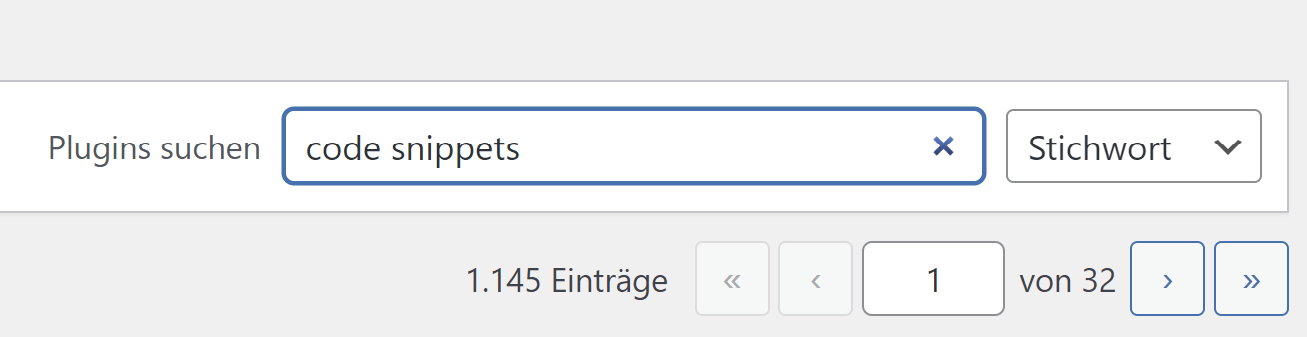
Rechts bei „Plugins suchen“ einfach „code snippets“ eingeben.
3. Code Snippets installieren
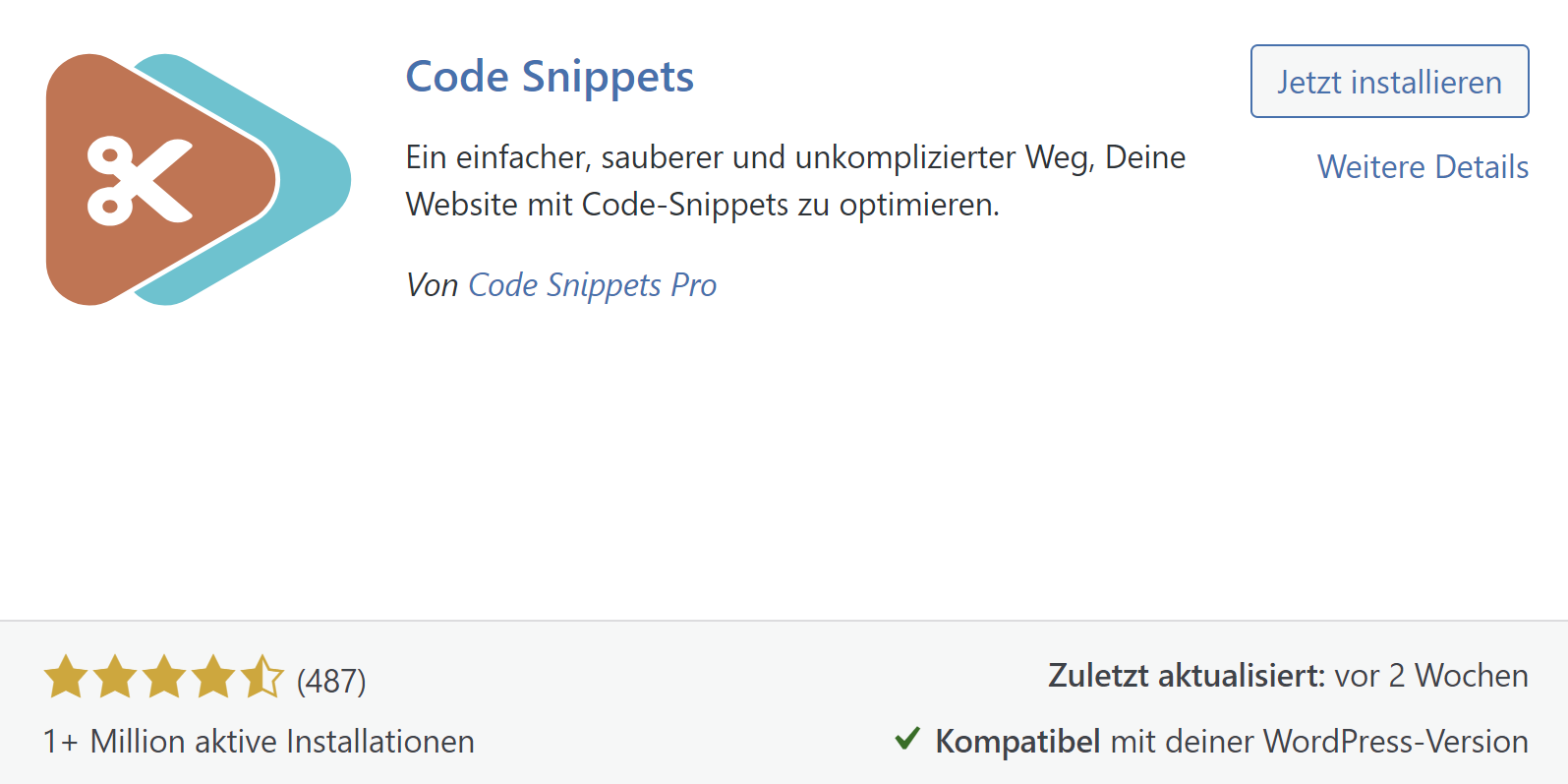
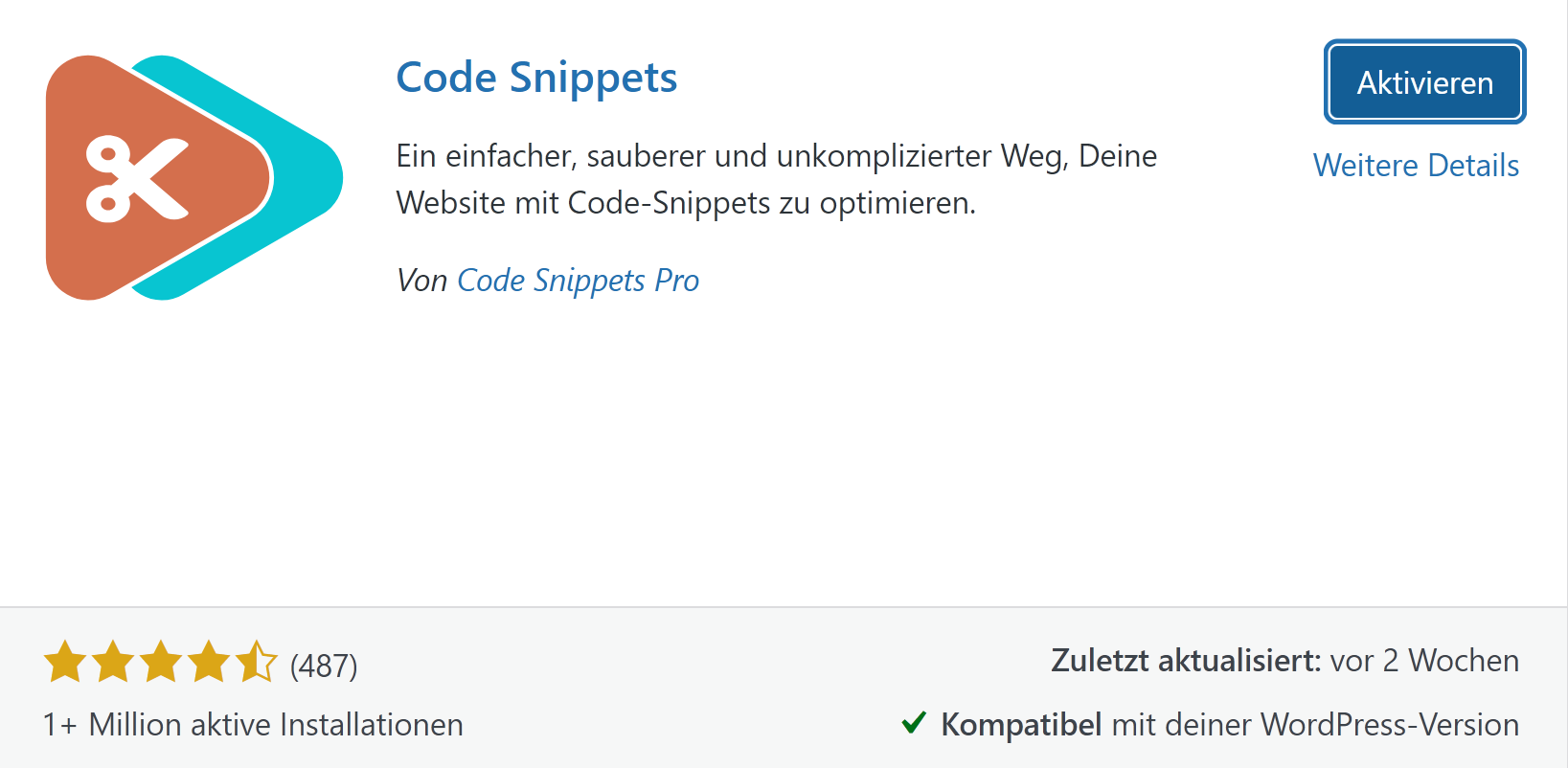
Jetzt erscheint das Plugin Code Snippets. Lass Dich nicht davon irritieren, dass noch viele weitere Plugins aufgelistet werden. Für den gewünschten Anwendungsfall reicht das Plugin Code Snippets vollkommen aus. Wähle „Jetzt installieren“.
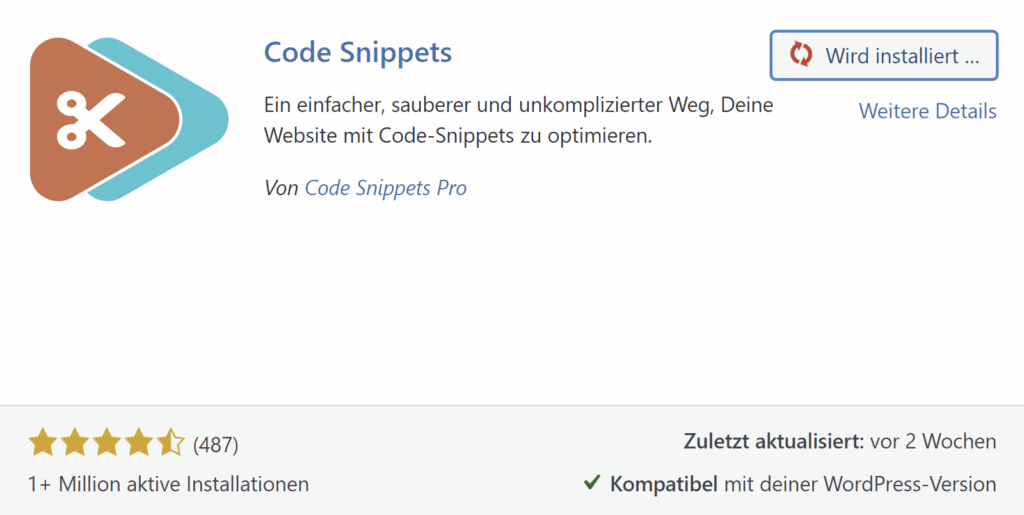
Der Installationsprozess wird gestartet. Innerhalb weniger Sekunden wird das Plugin „Code Snippets“ installiert.
4. Code Snippets aktivieren
Nachdem das Plugin Code Snippets installiert wurde, wählst Du „Aktivieren“ aus.
5. Plugin Code Snippets unter installierte Plugins finden
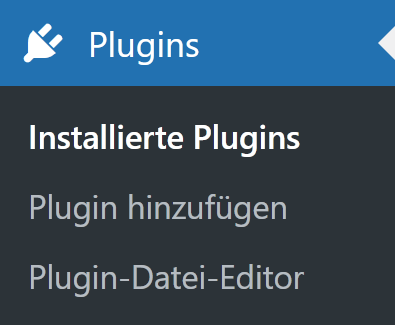
Direkt nach dem Aktivieren öffnet sich die Übersicht der Plugins. Zusätzlich findest Du im linken Menü unter „Plugins“ den Menüpunkt „Installierte Plugins“, wo Du jederzeit auf Deine Plugins Zugriff hast.
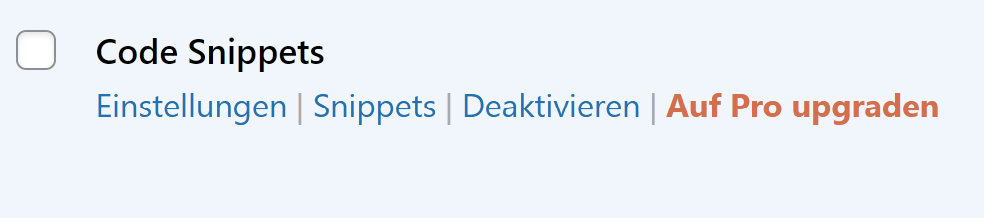
Danach gehst Du links zu den Einstellungen von Code Snippets.
5. Neues Snippet hinzufügen und PHP-Code einfügen
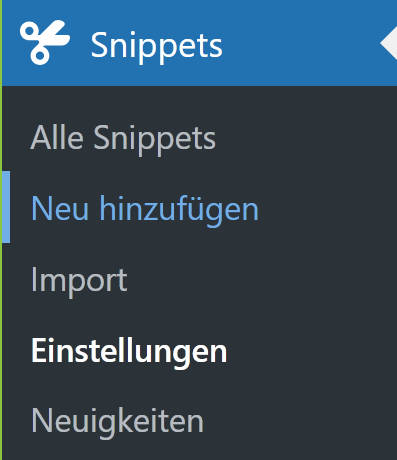
Wähle im linken Menü unter Snippets „Neu hinzufügen“ aus.
Es öffnet sich folgendes Fenster.
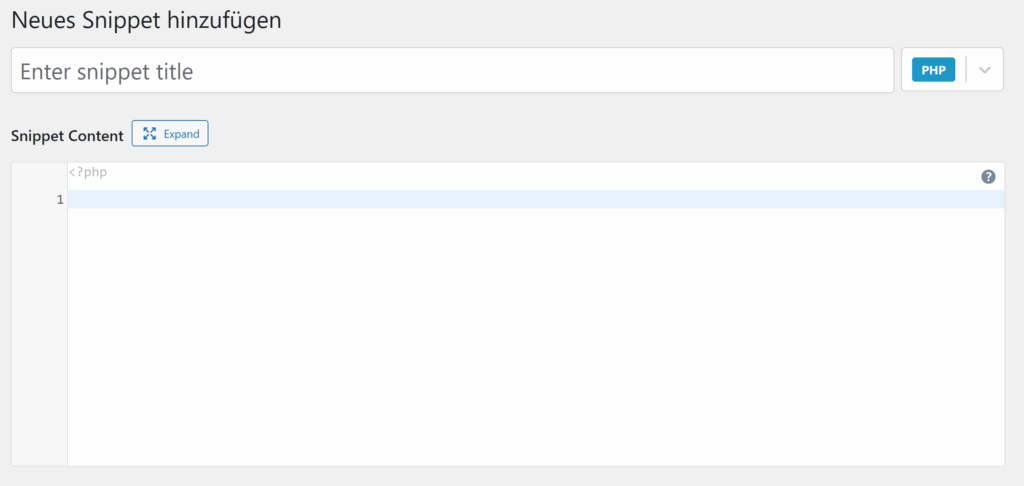
Dort gibst Du den Titel für Dein neues Snippet ein. Es bietet sich an, den Zweck anzugeben: E-Mail-Benachrichtigungen für automatische Updates deaktiveren. Theoretisch kannst Du beim Titel eintragen, was Du möchtest. Ich empfehle jedoch, das zu schreiben, wofür es verwendet wird. Dadurch kannst Du es später besser zuordnen. Nach dem Titel trägst Du den Snippet Content ein. Nachfolgend gerne einfach kopieren.
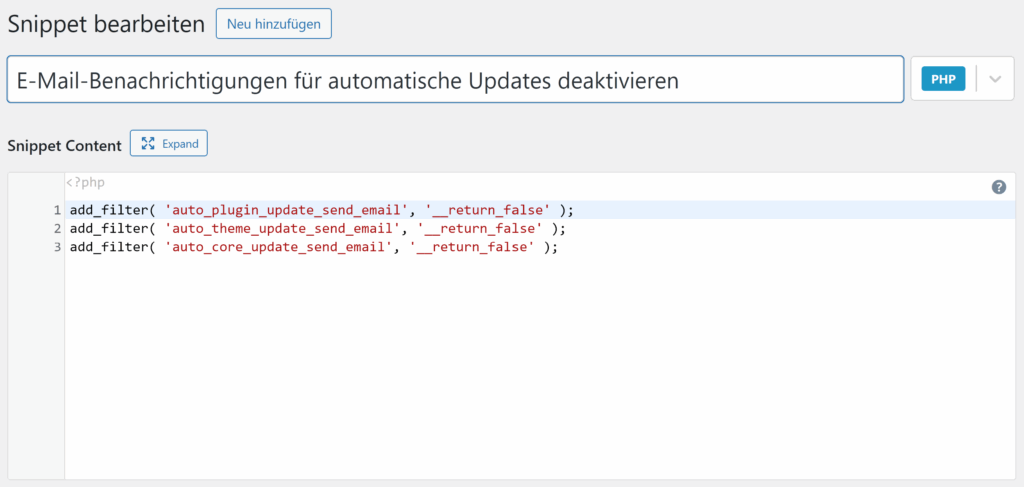
PHP-Code markieren, kopieren und einfügen
add_filter( ‚auto_plugin_update_send_email‘, ‚__return_false‘ );
add_filter( ‚auto_theme_update_send_email‘, ‚__return_false‘ );
add_filter( ‚auto_core_update_send_email‘, ‚__return_false‘ );
Rechts wählst Du „speichern und aktivieren“.
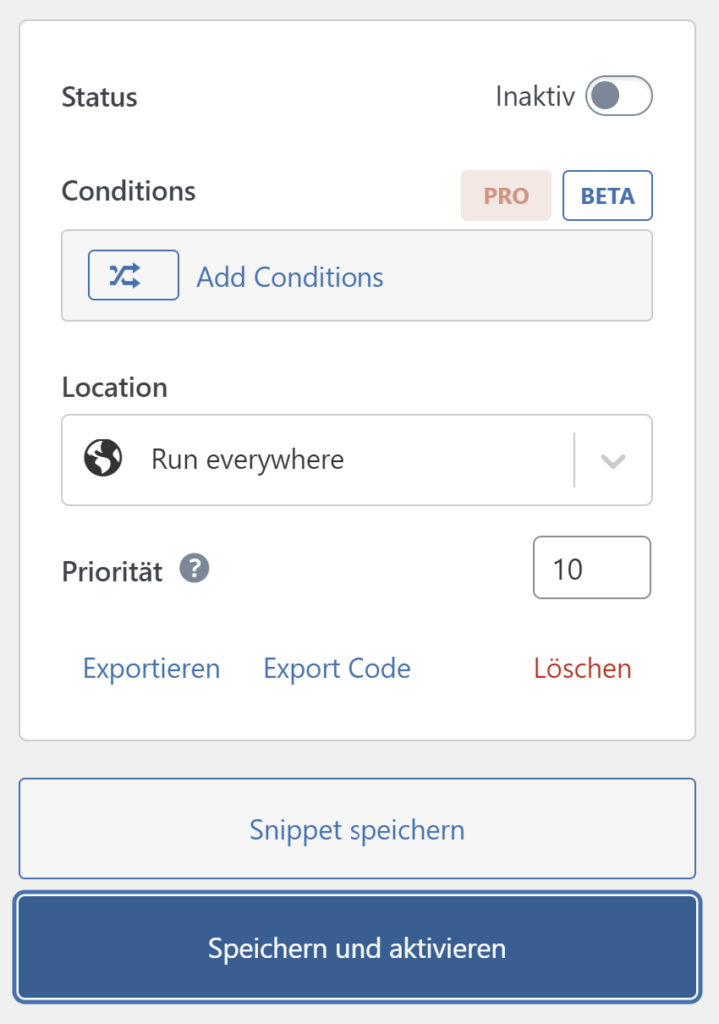
Herzlichen Glückwunsch, von nun an erhältst Du keine lästigen Update-E-Mails von WordPress mehr!